

كيف أقوم بإعداد كلمة مرور على ساعة ذكية تعمل بنظام Android للأطفال بنظام تحديد المواقع العالمي (GPS)؟
Oct 30, 2025
ترك رسالة
يعد إعداد كلمة مرور على ساعة ذكية تعمل بنظام Android للأطفال ونظام تحديد المواقع (GPS) خطوة حاسمة في ضمان أمان وخصوصية جهاز طفلك. باعتباري موردًا للساعات الذكية التي تعمل بنظام Android Kids GPS، فأنا أدرك أهمية هذه الميزة وأنا هنا لإرشادك خلال هذه العملية. في منشور المدونة هذا، سأوجهك عبر خطوات إعداد كلمة مرور على الساعة الذكية لطفلك، وأشرح سبب أهميتها، وأقدم بعض النصائح الأمنية الإضافية.
لماذا تقوم بإعداد كلمة مرور على ساعة Android Kids GPS الذكية؟
قبل أن نتعمق في عملية الإعداد، دعنا نناقش سبب أهمية إعداد كلمة مرور على الساعة الذكية لطفلك. فيما يلي بعض الأسباب الرئيسية:
- حماية الخصوصية: تضمن كلمة المرور أن المستخدمين المصرح لهم فقط، مثل الآباء أو الأوصياء، يمكنهم الوصول إلى إعدادات الساعة والمعلومات الشخصية. وهذا يساعد على حماية خصوصية طفلك ويمنع الوصول غير المصرح به إلى البيانات الحساسة.
- منع الاستخدام غير المصرح به: من خلال تعيين كلمة مرور، يمكنك منع طفلك من إجراء تغييرات غير مصرح بها على إعدادات الساعة، أو تنزيل التطبيقات، أو إجراء مكالمات دون إذنك. ويساعد ذلك في الحفاظ على أمان طفلك وتحكمه في أجهزته.
- الجهاز المفقود أو المسروق: في حالة فقدان الساعة أو سرقتها، يمكن أن تمنع كلمة المرور أي شخص آخر من الوصول إلى الجهاز واستخدامه لتتبع موقع طفلك أو الوصول إلى معلوماته الشخصية. وهذا يضيف طبقة إضافية من الأمان وراحة البال.
خطوات إعداد كلمة مرور على ساعة Android Kids GPS الذكية
الآن بعد أن فهمت أهمية إعداد كلمة مرور، فلنستعرض الخطوات اللازمة للقيام بذلك. قد تختلف الخطوات الدقيقة اعتمادًا على الطراز المحدد لساعة Android الذكية المخصصة للأطفال بنظام تحديد المواقع العالمي (GPS)، ولكن العملية العامة متشابهة.
- قم بتشغيل الساعة: تأكد من تشغيل الساعة وشحنها بالكامل. إذا كانت الساعة جديدة، فقد تحتاج إلى إعدادها وتوصيلها بشبكة Wi-Fi أو شبكة خلوية قبل المتابعة.
- الوصول إلى قائمة الإعدادات: على الشاشة الرئيسية للساعة، ابحث عن أيقونة تطبيق "الإعدادات". اضغط عليها لفتح قائمة الإعدادات.
- ابحث عن إعدادات الأمان أو قفل الشاشة: قم بالتمرير خلال قائمة الإعدادات حتى تجد خيار "الأمان" أو "قفل الشاشة". اضغط عليها للوصول إلى إعدادات الأمان.
- حدد كلمة المرور أو رقم التعريف الشخصي: في إعدادات الأمان، سترى خيارات لأنواع مختلفة من الأقفال، مثل النمط أو رقم التعريف الشخصي أو كلمة المرور أو بصمة الإصبع. حدد الخيار الذي تفضله. بالنسبة لمعظم المستخدمين، يعد رقم التعريف الشخصي أو كلمة المرور هو الخيار الأكثر ملاءمة وأمانًا.
- قم بإنشاء كلمة مرور أو رقم PIN: إذا اخترت رقم التعريف الشخصي، فأدخل رقمًا مكونًا من 4 إلى 6 أرقام. إذا اخترت كلمة مرور، فأدخل مجموعة من الأحرف والأرقام والرموز. تأكد من أن كلمة المرور أو رقم التعريف الشخصي (PIN) يسهل على طفلك تذكره ولكن يصعب على الآخرين تخمينه.
- قم بتأكيد كلمة المرور أو رقم التعريف الشخصي: أدخل كلمة المرور أو رقم التعريف الشخصي مرة أخرى لتأكيدها. تأكد من تطابق الإدخالين.
- إعداد خيار النسخ الاحتياطي (اختياري): تتيح لك بعض الساعات الذكية إعداد خيار احتياطي، مثل النمط أو بصمة الإصبع، في حالة نسيان كلمة المرور أو رقم التعريف الشخصي. إذا كان هذا الخيار متاحًا، فاتبع المطالبات لإعداده.
- احفظ الإعدادات: بمجرد إدخال كلمة المرور أو رقم التعريف الشخصي وتأكيدهما، انقر فوق الزر "حفظ" أو "تم" لحفظ الإعدادات. سيتم الآن قفل الساعة بكلمة المرور أو رقم التعريف الشخصي الذي قمت بتعيينه.
نصائح أمنية إضافية
بالإضافة إلى إعداد كلمة مرور، هناك بعض النصائح الأمنية الأخرى التي يمكنك اتباعها للحفاظ على ساعة طفلك الذكية بنظام Android GPS آمنة ومأمونة:
- حافظ على تحديث الساعة: تأكد من تحديث برنامج الساعة دائمًا. تشتمل تحديثات البرامج غالبًا على تصحيحات الأمان وإصلاحات الأخطاء التي يمكن أن تساعد في حماية الجهاز من التهديدات الأمنية.
- استخدم كلمة مرور قوية أو رمز PIN: اختر كلمة مرور أو رمز PIN يتكون من 8 أحرف على الأقل ويتضمن مجموعة من الأحرف والأرقام والرموز. تجنب استخدام الكلمات أو العبارات الشائعة التي يمكن تخمينها بسهولة.
- لا تشارك كلمة المرور أو رقم التعريف الشخصي: تأكد من أن طفلك يعرف عدم مشاركة كلمة المرور أو رقم التعريف الشخصي مع أي شخص، بما في ذلك الأصدقاء أو زملاء الدراسة. وهذا يساعد على منع الوصول غير المصرح به إلى الساعة.
- تمكين القفل والمسح عن بعد: تسمح لك العديد من الساعات الذكية بقفل الجهاز ومسح بياناته عن بعد في حالة فقدانه أو سرقته. تأكد من تمكين هذه الميزة وأنك تعرف كيفية استخدامها.
- مراقبة استخدام طفلك: تحقق بانتظام من ساعة طفلك لمعرفة التطبيقات التي يستخدمها، ومن يتصل به، وإلى أين يتجه. يساعدك هذا على البقاء مطلعًا والتحكم في استخدام جهاز طفلك.
خاتمة
يعد إعداد كلمة مرور على ساعة ذكية تعمل بنظام Android للأطفال ونظام تحديد المواقع (GPS) خطوة مهمة لضمان أمان وخصوصية جهاز طفلك. من خلال اتباع الخطوات الموضحة في منشور المدونة هذا وتنفيذ نصائح الأمان الإضافية، يمكنك المساعدة في الحفاظ على أمان طفلك والتحكم في أجهزته.
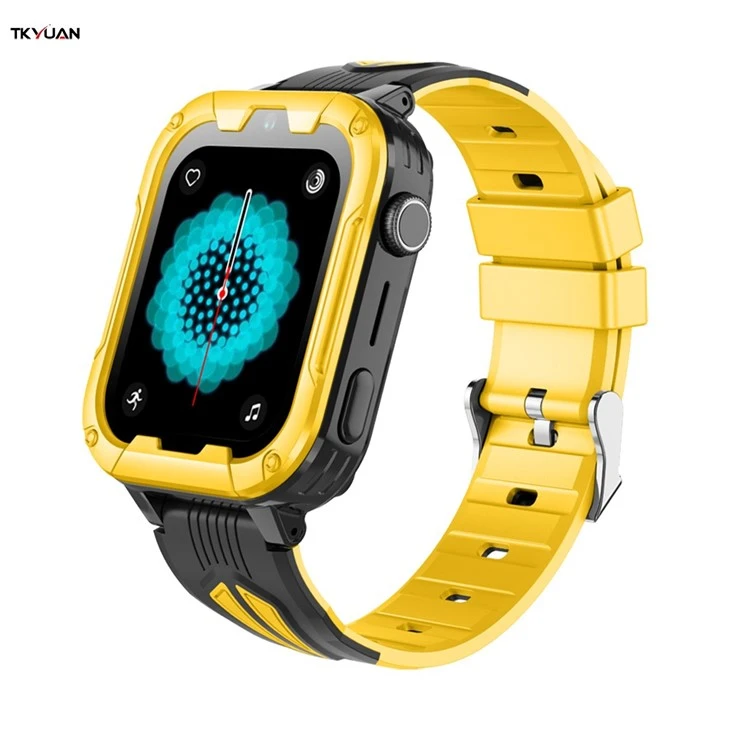
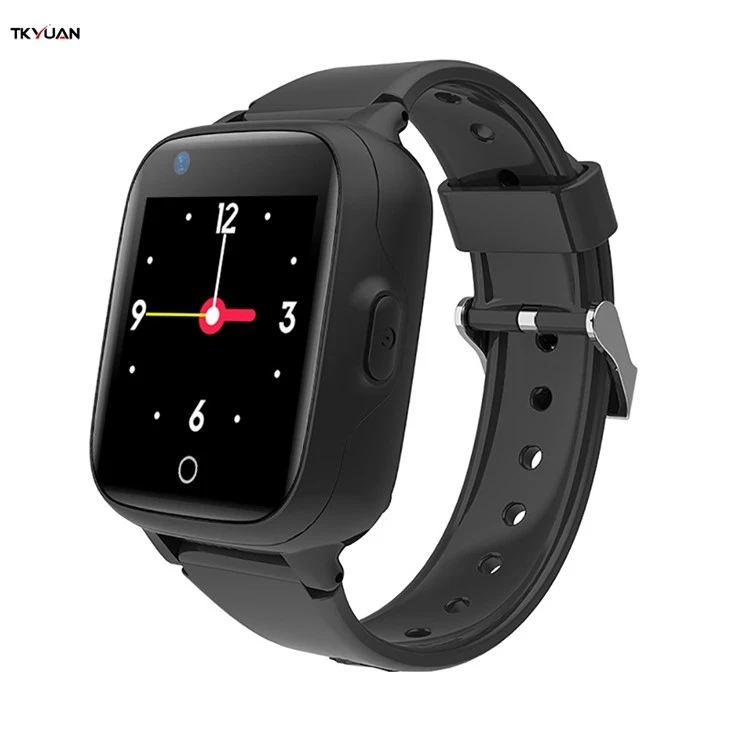
إذا كنت مهتمًا بشراء ساعة ذكية للأطفال بنظام تحديد المواقع العالمي (GPS) تعمل بنظام Android، فنحن نقدم مجموعة واسعة من المنتجات عالية الجودة، بما في ذلكهاتف ساعة ذكية للأطفال مع 4G LTE,نظام تحديد المواقع هاتف الساعة الذكية مع LTE 4G، وساعة ذكية بنظام أندرويد 4G LTE GPS للأطفال. تم تصميم ساعاتنا بأحدث التقنيات والميزات لتوفير أفضل تجربة ممكنة لطفلك.
إذا كان لديك أي أسئلة أو ترغب في معرفة المزيد عن منتجاتنا، فلا تتردد في الاتصال بنا. نحن هنا لمساعدتك في العثور على الساعة الذكية المثالية لطفلك والتأكد من حصولك على تجربة شراء إيجابية.
مراجع
- مطوري أندرويد. (اختصار الثاني). قم بإعداد قفل الشاشة. تم الاسترجاع من https://developer.android.com/training/device-admin/set-up-screen-lock
- لجنة التجارة الفيدرالية. (2023). حماية خصوصية طفلك على الإنترنت. تم الاسترجاع من https://www.ftc.gov/tips-advice/business-center/guidance/protecting-your-childs-privacy-online